User Management
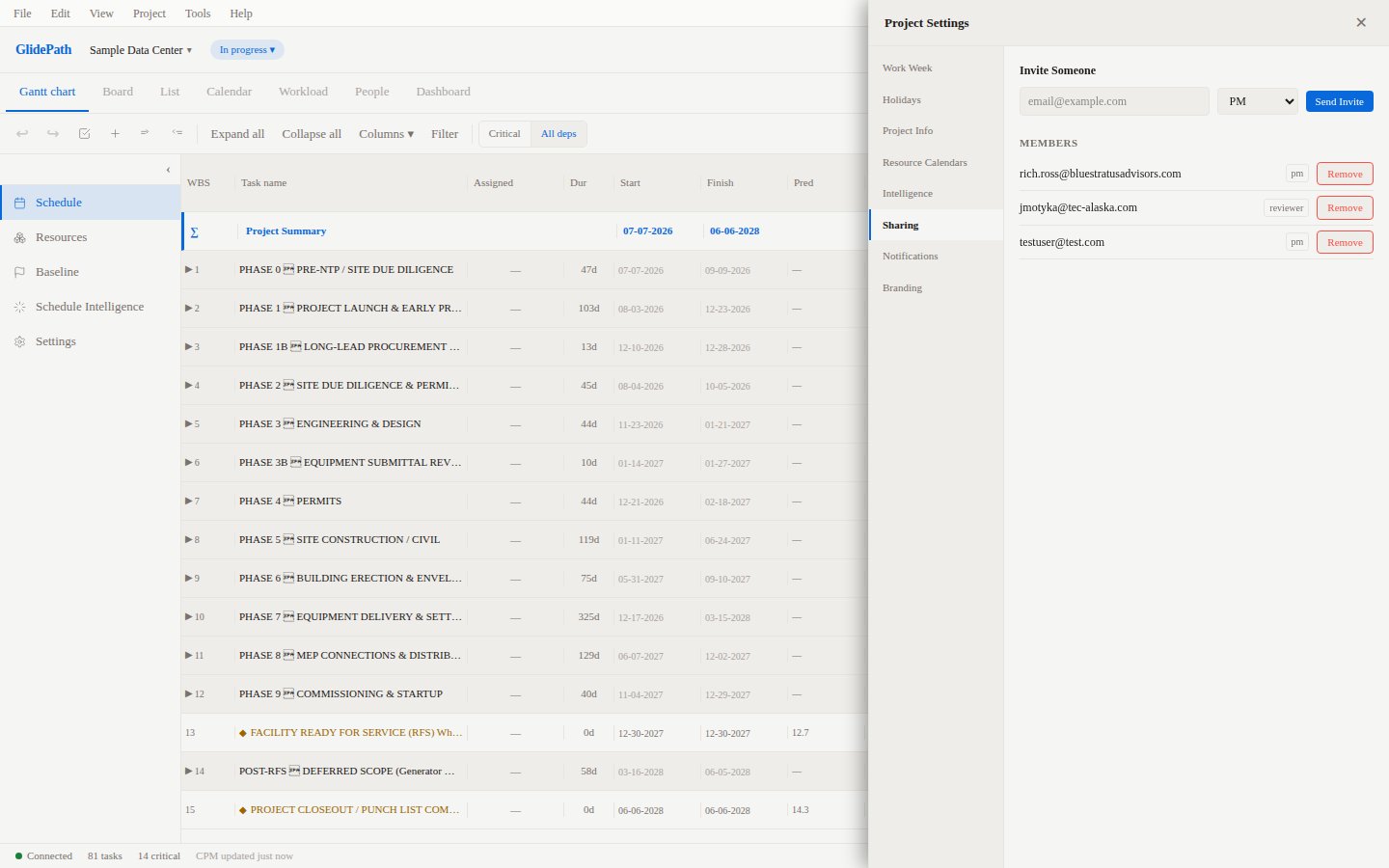
Invite team members to your project and control their access with role-based permissions.Feature Spec Reference
Module 14 — Multi-User AuthUser Roles
GlidePath has three roles with different permission levels:Viewer
- Can: View Gantt chart, dashboard, look-ahead, risk register
- Cannot: Edit tasks, create dependencies, modify project settings
- Use for: Stakeholders, sponsors, read-only reporting
Editor
- Can: View all content, create and edit tasks, define dependencies, add progress
- Cannot: Manage users, modify project settings, delete project
- Use for: Team members, schedulers, field supervisors
Admin
- Can: Everything—edit tasks, manage users, modify settings, export/import, delete project
- Cannot: (nothing—full access)
- Use for: Project manager, scheduler, system administrator
Inviting Users
Step 1: Open User Management
- Open Settings tab
- Click User Management
Step 2: Add User
- Click + Invite User
- Enter email address
- Select role (Viewer, Editor, Admin)
- Click Send Invite
Step 3: User Joins
- User receives email invitation with join link
- User clicks link and accepts invitation
- User gains access to project immediately
Managing Existing Users
Change User Role
- In User Management, select the user
- Click Change Role
- Select new role (Viewer → Editor, etc.)
- Click Update
Remove User
- In User Management, select the user
- Click Remove User
- Confirmation appears
- User loses access immediately
Permissions Matrix
Email Notifications
Team members can opt in to email notifications:- Task assignments: When assigned to a task
- Status updates: When project milestones are reached
- Look-Ahead: Weekly look-ahead reports
- Risk alerts: When risks change status
Screenshot